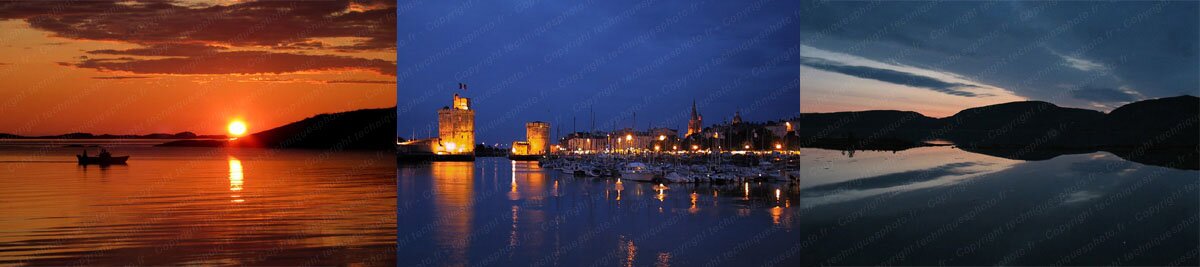
Octobre 1999 : Mon premier article technique sur les capteurs CCD

Octobre 1999, nous étions à l’aube de la révolution numérique, à un moment où les photographes se posaient beaucoup de questions.

Responsable formation chez Noritsu, un acteur majeur dans l’industrie de la photographie, j’écris mon premier article sur la photo numérique à propos des capteurs CCD

Une grande partie de ce document est encore d’actualité. L’introduction se trouve sur la page 1 de la Newletter ci dessous, le reste de l’article sur la page 6.

 Les images sont en hautes résolutions, vous pouvez les télécharger.

Vous pouvez aussi télécharger la newletter complète au format Pdf : ici

Jean-Claude

(respectez les droits d’auteur)
Copyright juin 2017 – Copie des textes et des images est interdit sans l’autorisation de l’auteur.


Publié dans Photo numérique, Traitement numérique | Marqué avec , , | Laisser un commentaire

Comment corriger les couleurs d’une photo ?

[kkstarratings]
Cet article a été écrit pour 3 niveaux de compétence :
Niveau 1 – Débutant : des solutions simples
Niveau 2 – Confirmé : comment effectuer les corrections ?
Niveau 3 – Expert : espaces couleurs & chaîne de production chromatique
Note de l’auteur : Cet article demande quelques connaissances et n’est pas vraiment destiné aux débutants. Néanmoins, ils pourront trouver à la rubrique “Niveau 1” une série de conseils simples à mettre en place pour améliorer la qualité couleur des photos.

Introduction

Intervenir sur l’équilibre chromatique d’une photo est souvent un véritable casse-tête y compris pour les professionnels car la perception de la couleur par l’œil humain est très subjective. Par ailleurs, le sujet comporte des éléments très techniques : Espace couleurs, profils, couleurs primaires et complémentaires, calibration d’une chaîne chromatique, etc. La liste est longue. Excepté une initiation aux espaces couleurs, je ne rentrerai pas ici dans la partie professionnelle. Espaces, profils et calibrations feront l’objet d’un autre article.

Quelques bases techniques

De quelles couleurs parlent-on ?
Nous avons à notre disposition 6 couleurs pour effectuer une correction sur une photo. Elles se répartissent en 2 groupes :

  1. Les couleurs primaires : le rouge, le vert et le bleu qui sont les couleurs de base. Elles composent la lumière naturelle (provenant du soleil) à part égale : 33.33 %. Additionnées, elles forment la lumière blanche.
  2. Les couleurs complémentaires : le cyan, le magenta et le jaune proviennent de l’addition de 2 couleurs primaires.

    Schéma 1 : Couleurs primaires et complémentaires

    Ces trois couleurs additionnées forment en théorie une lumière noire. En pratique, si on superpose 3 filtres de densité identique, on obtiendra plutôt un gris très foncé.

Le schéma (1) ci-contre est important. Téléchargez-le et gardez le toujours sous la main. Très utile, il vous permettra de :

  1. Bien identifier les couleurs, principalement deux d’entre elles :
    • Le magenta qui n’est pas visible dans la nature et donc difficile à reconnaître.
    • Le cyan qui peut être facilement confondu avec le bleu ou le vert.
  2. Établir la relation entre la couleur primaire et sa complémentaire, un élément fondamental de la correction couleurs.

Des couleurs qui s’additionnent.
Deux couleurs d’un même groupe s’additionnent pour former une autre des six couleurs, comme expliqué ci-dessous :

  1. Dans le groupe des primaires, 2 couleurs forment 1 complémentaire
    • rouge + bleu = magenta
    • rouge + vert = jaune
    • bleu + vert = cyan
  2. Dans le groupe des complémentaires, 2 couleurs forment 1 primaire
    • jaune + magenta = rouge
    • jaune + cyan = vert
    • magenta + cyan = bleu

Schéma 2 (gauche) : rouge + vert = jaune
Schéma 3 (droite) : cyan + Jaune = vert

Les schémas ci-dessus (2 & 3) montrent que cette règle est très facile à retenir : l’addition de 2 couleurs d’un même groupe forme la couleur opposée à la troisième couleur, d’où l’intérêt de toujours se référer au schéma (1) pour s’en rappeler.

Quelles sont les bases d’une correction couleur ?
La couleur primaire et sa complémentaire sont indissociables. Ces deux couleurs deviennent une sorte une ligne de correction qui fonctionne de la manière suivante :

  1. Ligne de correction rouge / cyan
    • Si vous enlevez trop de rouge sur une photo, celle-ci deviendra cyan. (Enlever du rouge équivaut à ajouter du cyan)
    • Si vous enlevez trop de cyan, elle deviendra rouge. (Enlever du cyan équivaut à ajouter du rouge)
  2. Lignes de correction vert / magenta & bleu / jaune
    • Même mécanisme que ci-dessus

D’où viennent les dominantes ?
Les dominantes peuvent avoir de très nombreuses origines. Les plus courantes sont :

  • L’éclairage du sujet : c’est un des éléments le plus important, source de 80% des dominantes. Elles proviennent de la composition de la lumière qui diffère suivant le lieu et l’heure de la prise de vue. Imaginons que vous éclairiez une pièce avec une lampe rouge. Votre photo sera rouge, c’est une évidence et vous vous attendez à ce résultat, tout comme une dominante jaune orange, issue d’un coucher de soleil. En réalité ce phénomène est permanent. Paysage ensoleillé, nuageux, brumeux, lampe led, toutes ces situations ont des influences chromatiques mais qui sont largement compensées par l’œil. Les appareils photo ne font pas cette compensation, ce qui génère les dominantes. C’est le domaine de la température de couleur et de la balance des blancs.
  • Le type de sujet : quelques fois, selon les sujets et la qualité du matériel, lorsqu’une couleur occupe un espace trop important sur une photo, une dominante apparaît. Il s’agit de la couleur opposée, comme par exemple du magenta pour une pelouse verte, du jaune pour un ciel bleu, du bleu pour un champ de blé. (Voir schéma 1).
  • Le réglage de l’appareil : notamment si la balance des blancs ne correspond pas à l’éclairage de votre sujet.
  • L’écran ou l’imprimante utilisée.

Schéma 4
(B = bleu) (V = vert)
(R = rouge) (J = jaune)
(C = cyan) (M = magenta)

Identifier les dominantes
Les professionnels sont capables, après des années d’expérience, de déterminer au simple coup d’œil la composition exacte d’une dominante, par exemple bleu / magenta, rouge / jaune, etc. Mais pour le grand public, c’est loin d’être simple.

C’est la raison pour laquelle j’ai créé ce nuancier. Il vous permet d’établir la relation entre une dominante et les couleurs qui la composent ; Il représente toutes les possibilités.
La dominante peut être constituée d’une seule couleur ou de deux. Dans ce dernier cas, il s’agit toujours d’une primaire et d’une complémentaire.

Les dominantes sont au nombre de 12. Pour une question de présentation, le nuancier en compte 18 couleurs mais 6 d’entre elles sont en double.

Pour chacune de ces dominantes, il existe 255 densités différentes mais une fois que la dominante est trouvée, la densité est facile à gérer.


 Haut de la page

Niveau 1 : Débutant
Des solutions simples

Pour les débutants, les solutions les plus simples se trouvent dans l’appareil photo. La première chose à vérifier est la balance des blancs qui doit correspondre à l’éclairage du sujet. (Voir “éclairage du sujet”) Dans un premier temps, laissez ce réglage sur “auto”. Si vous n’êtes pas satisfait, choisissez parmi la liste un paramètre qui corresponde mieux au sujet: lumière naturelle, nuageux, tungstène, fluo, etc.

Les appareils proposent aussi, sous la rubrique effets spéciaux, des fonctions intéressantes comme couleurs éclatantes ou ton chair. Pour savoir si ces fonctions ont un intérêt pour vous, prenez le temps d’effectuer plusieurs photos du même sujet avec des réglages différents, puis choisissez celui qui vous convient.

Haut de la page

 Niveau 2 : Confirmé
Comment effectuer les corrections

La correction couleur d’une photo se fait très souvent avec un logiciel de retouche, notamment si le format Raw est utilisé. La plupart des logiciels proposent des modes faciles à utiliser sous forme de curseurs ou de courbes. Mais avant de se lancer dans cet exercice, il est nécessaire d’effectuer au préalable deux réglages :

  • La densité : diminuer ou augmenter la densité d’une photo c’est aussi diminuer ou augmenter la densité d’une dominante. Il arrive souvent qu’une dominante disparaisse en éclaircissant le photo.
  • Le contraste : en augmentant le contraste, on diminue la dominante. Les couleurs très saturées ont peu de dominante, contrairement à une image plus grise qui sera beaucoup plus sensible à la variation de couleurs.

Une fois cette étape réalisée, effectuez les corrections couleurs en suivant la méthode présentée sur le schéma ci dessous (4).

Il suffit d’agir sur la  courbe ou le curseur correspondant à la bonne couleur. 
Double cliquez sur l’image pour l’agrandir


Vous pouvez intervenir sur 1 ou 2 couleurs à la fois, jamais sur 3 car cela crée de la densité. Si vous intervenez sur 2 couleurs, ce sera automatiquement une primaire et une autre complémentaire. Vous devez commencer par identifier la dominante grâce au nuancier (schéma 4) : imaginons que votre dominante corresponde à la couleur B+C (bleu + cyan), la correction se fera de la manière suivante :

  • Etape 1 : utiliser la ligne de correction bleu/jaune pour enlever le bleu (ou ajouter du jaune) jusqu’à l’obtention du cyan,
  • Etape 2 : utiliser la ligne de correction rouge/cyan pour enlever le cyan (ou ajouter du rouge).

Enlevez une très faible quantité à la fois et si ce n’est pas suffisant, recommencez. De cette manière, si votre dominante est composée de 2 couleurs, la seconde apparaîtra naturellement. Vous agirez alors sur celle-ci. Si vous enlevez une quantité trop importante,vous basculerez sur une autre couleur et vous ne saurez plus quoi faire.

Haut de la page

Niveau 3 : Expert 
espaces couleurs et chaîne de production chromatique

Espaces couleurs
En photographie numérique, les espaces couleurs jouent un rôle important. Ils sont très nombreux, les grands standards étant : RVB, sRVB, CMJN, Adobe 98 et Prophoto RVB Selon la manière dont l’espace est utilisé, il peut soit améliorer une image, soit la détériorer.

Ce thème nécessite l’écriture d’un article beaucoup complet. En attendant et sans entrer dans les détails, essayons de définir ce qu’est un espace couleurs et d’expliquer son fonctionnement.

Si on fait un parallèle, on peut dire que l’espace couleur c’est un peu comme un appartement, il y en a des petits et des grands. Si vous décidez de déménager d’un petit vers un grand, vous pourrez emmener vos affaires, toutes trouveront une place dans le nouvel appartement. Par contre, si vous faites le contraire, vous allez devoir vous séparer de certaines d’entre elles.

Les espaces couleurs  ont différentes tailles et restituent une gamme couleurs plus ou moins importante. Si vous changez l’espace couleurs d’une photo pour aller vers un plus grand, la photo ne subira aucune modification car toutes les couleurs trouveront leurs places dans le nouvel espace. Mais attention, le contraire aura de graves conséquences. Placer une photo dans un espace plus petit provoquera* la suppression de certaines couleurs.

*Si, bien sûr, vous enregistrez le fichier, d’où l’intérêt de toujours garder une copie.

Si on classe du plus petit au plus grand, les espaces cités plus haut on obtient la liste suivante :

>>> Espaces couleurs classés du plus petit au plus grand >>>

Ci dessous, vous trouverez l’influence de chaque espace sur une seule et même photo.

De gauche à droite : CIE RVB — CMJN — sRVB — ADOBE 98
Les points notés en rouge sont très représentatifs des écarts de couleurs
Double cliquez sur l’image pour l’agrandir

Le nombre de couleurs d’un espace est inversement proportionnel à son contraste. Adobe est l’un des plus grand, c’est pour cette raison que les dégradés sont meilleurs.

Les espaces couleurs :
– CIE RVB est un ancien espace, créé en 1931. Destiné à la photo, il est très contrasté car il comporte une gamme couleurs peu importante.
– CMJN est l’espace dédié à l’imprimerie. Les nuances sont là, mais on perd en saturation car il est strictement impossible d’imprimer une image avec une qualité de papier photo.
– sRVB est, aujourd’hui, l’espace standard. On le trouve sur tous les matériels du marché, de l’appareil photo à l’imprimante en passant par l’écran.
– Adobe 98, comme son nom l’indique, est l’espace couleurs créé par Adobe. C’est un des plus grands espaces.
– Prophoto RVB est un espace professionnel

Beaucoup d’appareils photo experts ou professionnels proposent plusieurs espaces comme sRVB ou Adobe 98. On peut être tenté de toujours utiliser les plus grands mais il faut savoir qu’en dehors des outils professionnels, la plupart des matériels, comme les imprimantes ou les écrans sont en sRVB.

Chaîne de production chromatique
Dans la phase de fabrication d’une photo, chaque étape influence de manière plus au moins importante l’équilibre chromatique de celle-ci. L’ensemble de ces étapes constitue la chaîne  suivante :
Éclairage du sujet >> Type de sujet >> Qualité optique >> Qualité du capteur >> Firmware >> Réglage de l’appareil photo >> Processeur de l’ordinateur >> Qualité de l’écran >> Réglage de l’imprimante >> Qualité du papier photo

Tous ces éléments bénéficient de solutions appropriées :

  1. Éclairage du sujet :
    • Sur l’appareil photo, la balance des blancs doit correspondre à l’éclairage du sujet.
  2. Type de sujet :
    • Réglage au cas par cas, via un logiciel de retouche.
  3. Qualité optique — Qualité du capteur – Firmware :
    • C’est le domaine du professionnel via la création d’un profil. Le cas échéant, un réglage permanent peut être effectué avec un logiciel de retouche.
  4. Réglage de l’appareil photo :
    • Initialiser le réglage de l’appareil
  5. Processeur de l’ordinateur — Qualité de l’écran :
    • Affichez un gris neutre* pour estimer la dominante et vérifiez que l’espace couleurs de l’écran est bien un sRVB. Si malgré tout, votre écran présente une dominante, voir les possibilités de réglage dans le menu de celui-ci. Les professionnels créeront un profil.
  6. Réglage de l’imprimante — Qualité du papier photo
    • Comme pour l’écran, imprimez un gris neutre* puis effectuez une correction sur votre logiciel de retouche. Cette correction sera appliquée chaque fois que cette sortie sera utilisée
Réalisé avec un logiciel de retouche. Vous pouvez aussi le télécharger ici

Une solution ultra simple consiste à calibrer la chaîne complète en comparant l’entrée (la photographie d’un gris neutre à 18%*) et la sortie (la visualisation écran ou papier). Cette méthode permet d’évaluer l’écart couleur pour le corriger avec un logiciel de retouche.

*Un accessoire utile qui coûte à peine une dizaine d’euros. Photoshop propose l’outil Infos pour contrôler l’équilibre d’un gris à l’écran.
Haut de la page

 Note : A venir un article beaucoup plus complet sur la calibration d’une chaîne de production : Espaces couleurs, profils, calibration

Jean-Claude ROMON

(respectez les droits d’auteur)
Copyright mars 2017 –Copie des textes et des images est interdit sans l’autorisation de l’auteur.
Publié dans Méthode, Photo argentique, Photo numérique, Tous les articles, Traitement numérique | Marqué avec , , , , , , , | Laisser un commentaire

Comment gérer une photothèque sans logiciel de catalogage

[kkstarratings]
Cet article a été écrit pour  2 niveaux de compétence : les débutants et les confirmés. Il est probable que pour les experts et les professionnels l’archivage des photos ne soit plus un problème.

Introduction

Beaucoup d’entre vous ont probablement solutionné le mode d’archivage de leurs centaines ou milliers de photos. Mais pour d’autres, tout reste à faire. Voici une méthode simple et efficace qui ne demande aucun logiciel spécifique, juste Windows.

J’ai actuellement  25 520 photos sur mon disque dur et pendant longtemps, j’ai cherché une méthode qui me permettait de mettre en place certaines règles :

  1. Ne rien jeter.
  2. Retrouver une photo très rapidement.
  3. Retrouver une date ou une période sans devoir ouvrir les propriétés.
  4. Retrouver un contexte.
  5. Retrouver un lieu.

Aujourd’hui, je retrouve une photo en quelques minutes grâce à une méthode simple, efficace et qui ne demande aucun logiciel de catalogage, uniquement l’explorateur Windows.

Je dois préciser, en tant que professionnel, je réalise toutes mes prises de vue au format Raw.  J’ai aussi besoin de retrouver une image très rapidement sans passer par un logiciel de catalogage. Pour ces raisons, toutes mes photos sont réalisées et stockées en double format Raw+Jpeg :

  1. Le Raw* est un fichier source, non modifié, (un peu comme un négatif argentique) qui me permet de finaliser une photo, comme on le faisait en photo argentique, dans un laboratoire. 
  2. Le fichier Jpeg me permet d’accéder à ma photothèque sans devoir passer par un logiciel de catalogage comme Lightroom.  C’est cette partie qui a justifié, l’organisation que j’ai mis en place.

Dernier point, je ne souhaite pas renommer mes fichiers, pour deux raisons :

  • La numérotation est un excellent indicateur sur la chronologie des prises de vue, sans erreur possible.
  • Renommer deux fichiers Raw + Jpeg portant le même numéro, c’est prendre un risque important sur la perte du lien (le numéro) entre les deux fichiers.

Mon expérience de formateur et de support technique m’a montré qu’il faut limiter au maximum l’intervention humaine car elle génère beaucoup plus d’erreurs qu’on ne le pense.

*Je reviendrai plus tard sur l’intérêt d’utiliser un fichier Raw

La méthode

 Je vous la détaille ci-dessous, et j’espère qu’elle vous donnera quelques idées pour gérer votre photothèque personnelle :

La méthode ne repose que sur le déploiement de 3 répertoires pour éviter de devoir cliquer sur de nombreux dossiers qui vont créer une sorte de labyrinthe dans lequel on aura du mal à retrouver ses photos.

Les répertoires sont les suivants :

  1. L’année de prise de vue : Toutes les photos sont classées année par année
  2. La date exacte : afin d’avoir un classement chronologique, la date est écrite au format anglais : Année / Mois / Jour. Le sujet est ajouté à la date, ce qui permet d’avoir plusieurs thèmes par jour.
  3. Lorsque un thème englobe plusieurs jours, comme les vacances, un sous répertoire est créé avec le nom du lieu.

Si je n’ai pas le temps d’effectuer le tri, je crée un répertoire  [00 00 00 à classer]. Si le thème représente des prises de vue qui sont faites tout au long de l’année,  comme la broderie,  je crée un autre répertoire [00 00 00 broderie]. Ces deux répertoires se retrouvent automatiquement au début de la liste.

Voila donc une méthode d’archivage très simple que j’utilise depuis plusieurs années. Peut-être trouverez-vous dans cette méthode quelques idées pour construire ou simplement améliorer votre archivage.

Jean Claude ROMON


(respectez les droits d’auteur)
Copyright mars 2017 –Copie des textes et des images est interdit sans l’autorisation de l’auteur.


Publié dans Méthode, Tous les articles, Traitement numérique | Marqué avec , , , | Laisser un commentaire

Photo déco : utilisez la pose longue

[kkstarratings]
Cet article a été écrit pour 3 niveaux de compétence :
Niveau 1 – Débutant : prérequis et méthode avec un matériel d’entrée de gamme
Niveau – Confirmé : exploitez les capacités techniques
Niveau Expert et Pro : n’oubliez pas les réflecteurs

Introduction

La principale difficulté que l’on rencontre lors d’une prise de vue en intérieur est le manque de lumière. La plupart des personnes compense alors ce problème en utilisant le flash ou la lumière artificielle. Ce n’est pas une bonne solution : la lumière naturelle  est préférable car elle produit un éclairage d’une grande qualité.

Dans l’exemple ci dessous (1),  la lumière naturelle apporte le modelé. Les ombres et hautes lumières mettent en valeur ces cloches en verre, un sujet qui est particulièrement difficile à photographier.  Ce style de photo demande une bonne composition, une netteté correcte, une bonne définition, mais surtout et c’est là l’essentiel, une belle lumière. 

Si vous avez un pied photo, cette photo est très simple à réaliser.

(1) L’appareil a été posé sur un pied, ce qui a permit un temps d’exposition de 2 secondes. Pour obtenir un ensemble net, l’ouverture a été réglée à F/16. La sensibilté Iso est à 200

Flash et lumière artificielle : déconseillés

Comme on le voit sur le comparatif  ci-dessous (2), une photo à main levée avec un flash ou une lumière artificielle pose plusieurs problèmes :

  1. La netteté complète de la “déco” ne peut pas être obtenue du fait de l’ouverture  trop grande du diaphragme.
  2. Les reflets sur les cloches sont difficiles à gérer. Le flash en créera de nouveaux.
  3. Le flash, lorsqu’il est seul, donne une lumière trop directe. Il écrase toutes les ombres qui font toute la qualité d’une prise de vue en lumière naturelle.
  4. La lumière artificielle donnera une dominante jaune orangé ainsi qu’une répartition de lumière pas toujours correcte.

Chaque source de lumière donne un résultat très différent des deux autres.

Le pied photo

Pour un investissement de quelques dizaines d’euros, le pied photo vous ouvrira de nouveaux horizons, notamment pour les photos  réalisées en intérieur.

  • Le premier avantage, c’est le cadrage. Une fois l’appareil fixé sur le pied, il est très facile d’améliorer le cadrage et son éclairage en changeant de place les éléments.

(3) Ici l’appareil est à 50 cm du sujet. A cette distance la profondeur de champ est très réduite. Seule, une ouverture à F/16 permet une netteté correcte.

  • Le deuxième avantage est de pouvoir faire une séquence de prises de vue, par exemple à toute les ouvertures (3), pour obtenir la meilleure profondeur de champ.
  • Enfin, c’est le seul moyen d’exploiter la lumière naturelle grâce à une pose longue.

En photographie, un temps de pose*  long est très souvent utilisé pour créer des effets sur les rivières, les cascades, les filés de lumière ou instaurer une impression de brume. On oublie que la pose longue est avant tout une solution pour les prises de vue en faible lumière.

*Petit mémo sur le temps de pose : il existe trois types de temps d’exposition :
– Les temps de pose classiques : ce sont ceux qui permettent de faire une photo à main levé : au delà du 1/30ème de seconde
– Les vitesses lentes qui nécessitent de stabiliser l’appareil photo : entre 1/2 seconde et 1/30ème de seconde
– La pose longue : de 1 seconde à plusieurs heures. Exige l’utilisation d’un pied photo
 Haut de la page

Niveau 1 : Débutant
Prérequis et méthode avec un matériel d’entrée de gamme

Sur le principe, la méthode de prise de vue est extrêmement simple : fermer au maximum son diaphragme pour poser le plus longtemps possible, tout en réglant la sensibilité Iso au minimum. L’appareil gère automatiquement l’exposition.
Nul besoin d’avoir du matériel professionnel mais un minimum s’impose. Votre appareil doit pouvoir vous proposer le mode “priorité diaphragme” et un temps de pose de plusieurs secondes. Malheureusement, la plupart des appareils d’entrée de gamme ne propose pas ces fonctions. En revanche il peut vous proposer une fonction “utiliser un trépied”. (voir dans le menu de l’appareil photo)

Rien de vous empêche alors d’essayer ce type de prise de vue en utilisant la méthode suivante :

  1. Activez la fonction “utiliser un trépied” sur votre appareil photo.
  2. Réglez la sensibilité au minimum, (100 ou 200 Iso).
  3. Coupez le flash.
  4. Fixez votre appareil sur un trépied ou mini-pied de table.
  5. Cadrez, au besoin déplacez les éléments pour améliorer l’éclairage.
  6. Déclenchez en prenant soin de ne pas bouger l’appareil.
  7. Laisser s’effectuer l’exposition automatique.

Quelques tests sont généralement nécessaires pour maîtriser la technique.

Haut de la page


 Niveau 2 : Confirmé
Exploitez les capacités techniques


Le mode priorité diaphragme
Ce mode est indispensable pour effectuer des prises de vue en utilisant des poses de plusieurs secondes

Les appareils de milieu de gamme proposent différents modes de prise de vue via une molette de sélection qui se trouve très souvent au dessus du boitier. Mais les acronymes utilisés ne sont pas toujours identiques, chaque fabricant ayant les siens.

Schéma 4

Ici par exemple (4), pour les 4 fonctions de base ( Program, Priorité Vitesse, Priorité diaphragme, Manuel), Canon propose respectivement P, Tv, Av, M, alors que Panasonic utilise P, S, A, M.

Pour ces deux marques, c’est le sigle AV ou A (Aperture value) qui définie le mode Priorité diaphragme. Pour les autres marques,  il est nécessaire de consulter le manuel.

(5) Mise au point manuelle du Fuji x100

Mise au point manuelle
Si vous en avez la possibilité, mieux vaut utiliser la mise au point manuelle en coupant l’autofocus. Dans ce mode, l’appareil photo doit vous proposer un menu similaire au schéma 5. La profondeur de champ est affiché de manière précise (ici en jaune). De cette manière vous pourrez gérer votre profondeur de champ en modifiant votre diaphragme.


Voici la méthode complète pour réaliser la prise de vue.

1. Activez la fonction “priorité diaphragme”.
2. Réglez la sensibilité au minimum, (100 ou 200 Iso).
3. Coupez le flash.
4. Coupez l’autofocus.
5. Fixez votre appareil sur un trépied.
6. Réglez manuellement la mise au point en adaptant l’ouverture à la profondeur de champ voulue. Au besoin mesurez la distance entre l’appareil et le sujet, ainsi que la partie que vous souhaitez nette.
7. Déclenchez en prenant soin de ne pas bouger l’appareil ou (utilisez un déclencheur souple)
8. Laissez s’effectuer l’exposition automatique.

Haut de la page

Niveau 3 : Expert et pro
N’oubliez pas les réflecteurs

Réflecteurs de lumière Neewer

Le réflecteur est un accessoire très utile. Il vous permettra de créer très simplement une source de lumière ponctuelle. Celle-ci éclairera les ombres et remplacera un flash qui émettrait une lumière différente.

Le réflecteur sera installé à l’opposé de la source lumineuse et dirigé vers le sujet. Pour les photos “déco”, il sera placé au  plus près du sujet. C’est la raison pour laquelle il ne doit pas être trop grand (50 à 70 cm), sinon la diffusion risque d’être beaucoup trop large. Le réflecteur doit uniquement adoucir les ombres.

Dans notre cas, l’appareil photo étant posé sur un trépied, on pourra le maintenir très facilement durant l’exposition.

Vous pouvez utiliser beaucoup de matériaux pour fabriquer votre réflecteur, Polystyrène, feuille cartonnée blanche, papier aluminium. Vous pouvez aussi vous équiper pour une vingtaine d’euros d’une série de différents réflecteurs, mais attention à la dimension.

Haut de la page

Jean-Claude ROMON

(respectez les droits d’auteur)
Copyright février 2017 –Copie des textes et des images est interdit sans l’autorisation de l’auteur.
Sources :
C
anon France  http://www.canon.fr
Panasonic  http://www.panasonic.com/fr/
N
eewer : http://www.neewer.com/
F
uji x100 :  http://www.finepix-x100.com/fr
Publié dans Méthode, Prises de vue, Tous les articles | Marqué avec , , , , , , , , , , , | Laisser un commentaire

Capteurs numériques : équivalence des focales classées par type de prise de vue

[kkstarratings]
 Cet article a été écrit pour 4 niveaux de compétence
Débutant : Tableau d’équivalence pour les appareils compacts  
Confirmé : Tableau d’équivalence pour les appareils Hybrides
Expert : Tableau d’équivalence pour appareils reflex experts 
Professionnel : Tableau d’équivalence pour appareils reflex pro

Introduction :

En photographie, il y a une corrélation précise entre la distance focale d’un objectif et son utilisation.  Voici par exemple, quelques unes des règles employées pour le format argentique 135 :

  1. la focale 50 mm permet des photos avec une perspective proche de celle de l’œil,
  2. le 90 mm donne une très belle perspective pour les portraits
  3. Le 28 mm est un grand angle qui amène de petites déformations sur les lignes verticales

Ces règles sont importantes. Malheureusement il est difficile de les utiliser en numérique compte tenu de la grande diversité des formats de capteurs, la focale  dépendant directement de la dimension de la surface sensible (capteur ou négatif).

Prenons un exemple très précis avec l’appareil Olympus E-M10 qui propose deux zooms : 14-42 mm et 40-150 mm. Bon nombre de questions se posent à l’utilisateur :

  1. Quel est la focale normale ?
  2. Où commence les focales grand-angles ?
  3. Où commence les téléobjectifs ?

La photo numérique est une évolution naturelle de la photo argentique. Si elle apporte la possibilité d’enregistrer, via des capteurs, des photos sous forme de fichier, il n’en reste pas moins que la partie prise de vue est régie par les mêmes règles. Certaines doivent être juste adaptées, c’est le cas des objectifs.


Les appareils ci-dessus ont des objectifs dont la distance focale est très différente :
4,3 – 43 mm pour le Canon Ixus  – équivalence 135 : 24 – 250 mm
14 – 42 mm pour l’Olympus OM D – équivalence 135 : 28 – 84 mm
18 -55 mm pour le Pentax K 50 – équivalence 135 : 28 – 87 mm

Olympus et Pentax ont des zooms identiques alors que les focales affichées sont différentes.  Canon a un zoom plus puissant alors que la valeur affichée  est beaucoup plus petite.

Voila pourquoi il règne tant de confusion sur les focales.

La focale normale
La focale normale est l’élément central d’une gamme d’objectifs. Les éditions P. Montel dans  le manuel “Cours de photographie” en donne une définition très précise :

“L’objectif de focale normale d’un appareil photo est celui qui dispose d’un champ proche à celui de l’œil soit environ 50° ; l’image obtenue restitue la perspective habituelle du sujet. C’est donc celui qui convient à la majorité des prises de vues et qui s’utilise à chaque fois qu’aucun problème particulier ne se pose. C’est aussi celui dont la distance focale est voisine de la longueur de la diagonale du format utilisé.”

En pratique, connaitre la distance focale normale de son appareil permet de mettre en perceptive l’utilisation de tous les autres objectifs et ainsi de pouvoir choisir une focale adaptée  au sujet que vous photographiez.

Ce choix est important. Il va déterminer les conditions techniques de la prise de vue et peut vous interdire certains réglages, plus appropriés. Le choix d’une focale introduit les règles** suivantes :

  • La vitesse doit être proportionnelle à la focale (voir le post sur ce sujet)
  • L’ouverture sera plus grande avec une courte focale.
  • La profondeur de champ diminue avec un téléobjectif.

An final, ces éléments auront une incidence importante sur le rendu et la qualité de vos photos.

**Ces trois points sont ou seront traités séparément. 

La gamme des objectifs
Il existe trois familles d’objectifs :

  1. Les objectifs de focale normale.
  2. Les grands angles qui ont une focale inférieure à  une optique normale.
  3. Les téléobjectifs  qui ont une focale supérieure.

Reprenons comme  exemple le format 135. Ce format est devenu une référence en photographie, la plupart des constructeurs annonçant pour leurs objectif une  “équivalence 135”.

Pour le 24 x 36 mm, la focale normale est voisine de la longueur de sa diagonale * qui est de 43,26 mm . Les objectifs de focale normale commercialisés sont de 45 ou 50 mm . Une fois connu cette information on peut décliner facilement les types d’objectifs en fonction des critères de prise de vue. 

*Rappel de la formule : [ Diagonale = Ѵ(largeur ² + longueur ²). 


Tableaux de correspondance entre les focales
et le type de prise de vue.

Vous trouverez ci-dessous, les différents tableaux d’équivalence pour les 4 principaux formats de capteurs : 1/2.3 — 4/3 — APS C Canon — Fullframe ou 24×36. Pour lire ces tableaux, vous devez double cliquer sur les images afin de les agrandir. Vous pouvez les enregistrer via le clic droit de votre souris.

Concernant tous les autres capteurs, un document Pdf complet peut être téléchargé à la fin de l’article. Vous y trouverez aussi le détail des méthodes utilisées pour créer ces tableaux.

Débutant –  Appareils compacts avec capteur 1/2.3
Format 6.16 x 4.2 mm – Diagonale 7.4 mm – 
Exemple d’appareil photo : Canon Ixus 190 – Nikon Coolpix A900 – Fuji XP 90 

Cliquez sur l’image pour lire le tableau

Haut de la page


 Confirmé – Appareils hybrides avec capteur 4/3.
Format 17.30 x 13 mm – Diagonale 21,8 mm – Hybride

Exemple d’appareil photo : Sony A5000, A6000 – Lumix GF7, GX80 – Fuji X-M1, X-T10, X-T2 – Olympus OM-D E-M10 Mark II

Cliquez sur l’image pour lire le tableau

Haut de la page


Expert – Réflex et hybrides avec capteur APS C
 Format 22,30 x 14,90 mm – Diagonale 26,8 mm 

Exemple d’appareil photo : Canon EOS 100D, 750D, 760D, 80D, 7D Mark II – Nikon D3300, D5500, D7200, D500 – Pentax K-50

Cliquez sur l’image pour lire le tableau

Haut de la page


Professionnel – Reflex argentique et numérique pro (fullframe)
Format 24 x 26 mm – Diagonale 43,26 mm – 
Exemple d’appareil photo : Nikon D610, D750, Df rétro, D810 – Canon EOS 6D, 5D Mark III – Sony A7 – etc.

Cliquez sur l’image pour lire le tableau

Haut de la page

Méthodes de calcul des tableaux:

  1. L’optique normale a été calculer suivant la règle de la diagonale. Rappel de la formule pour calculer une diagonale : [ Diagonale = Ѵ(largeur ² + longueur ²). 
  2. Les autres optiques ont été calculées via la règle des coefficients, car en photographie, le grossissement est proportionnel à la focale.
  3. Le coefficient correspond aussi au grossissement du sujet. Par exemple un objectif   de 180 mm donnera un sujet 9.3 fois plus grand que le 21 mm.

Les autres capteurs
Il existe beaucoup d’autres formats  de capteur, entre autres :

  • Capteur 1/1.7 : 7,5 x 5,6 mm
  • Capteur 1/1.8 : 7.18 x 5.32 mm
  • Capteur 1/2.7 : 5.30 x 4 mm 
  • Sigma DP1 : 20,70 x 13,80 mm
  • Sony Pentax Nikon : 23,70 x 15,79 mm

Un tableau complet a été crée sous forme de Pdf : (voir le tableau)

Vous souhaitez calculer un tableau pour un autre format de capteur, il suffit de calculer la diagonale et d’applique les coefficients pour avoir les diverses correspondances avec le 135.

Jean Claude ROMON


(respectez les droits d’auteur)
Copyright février 2017 –Copie des textes et des images est interdit sans l’autorisation de l’auteur.
Sources :
C
anon France  http://www.canon.fr
Olympus :https://www.olympus.fr
Pentax http://www.ricoh-imaging.fr/
Les photos proviennent du site Pixabay : https://pixabay.com/fr/


Publié dans Prises de vue, Tous les articles | Marqué avec , , , , , , , , , , , , , | Laisser un commentaire

Effet yeux rouges : causes & solutions

[kkstarratings]

Introduction

“L’effet yeux rouges est ce phénomène qui donne aux gens des yeux rouges ardents dans les photos. Il est provoqué par la proximité du flash (en particulier du flash intégré) et de l’objectif de l’appareil photo, ce qui fait réfléchir la lumière provenant de l’élément à photographier directement vers l’appareil photo. Lors du déclenchement du flash, la lumière se réfléchit sur le sang des capillaires situés au fond de l’œil de la personne et est renvoyée vers l’objectif de l’appareil photo. Les personnes qui ont des yeux bleus sont particulièrement sensibles à ce phénomène car elles disposent de moins de pigments pour absorber la lumière.” (source Apple)

Historique

(1) Le Flipflash a été conçu pour éviter les yeux rouges

Ce problème est apparu dans les années 70 – 80 avec les appareils grand public de format 110. Le concept très réduit de l’appareil a eu pour effet un rapprochement trop important du flash et de l’objectif. La très grande majorité des personnes prises au flash, de face et dans un environnement sombre, avaient les yeux rouges. Les fabricants ont du trouver rapidement une solution qui  est arrivée avec le concept du FlipFlash.
Cette barrette contenait deux séries de cinq lampes flash ; une fois les 5 premières lampes utilisées, on retournait la barrette pour utiliser les suivantes. Ce système était très efficace, le flash étant suffisamment éloigné de l’objectif. (1)

(2) Quelques cm entre le flash et l’obturateur.

Mais le problème est revenu plus tard, avec les flash intégrés, une évolution inévitable puisqu’elle évitait l’achat de lampes flash. Cette technologie que l’on retrouve aujourd’hui encore sur les appareils compacts pose toujours le même problème ; le flash est trop proche de l’obturateur (2).

Le principe des yeux rouges

Le schéma ci-dessous explique le mécanisme qui provoque les yeux rouges.

(3) Plus la valeur de l’angle est faible, plus le risque des yeux rouges est important.

Le phénomène des yeux rouges est du à la conjonction de 4 facteurs :

  1.  La luminosité générale du lieu où vous faites la photo.
  2.  La valeur de l’angle formée par le faisceau lumineux (3). Cette valeur change en fonction de :
    •  La distance avec le sujet.
    •  La distance entre le flash et l’obturateur.
  3.  La position du visage.
  4.  La couleurs des yeux, ceux qui sont bleus ou clairs augmentent le phénomène.

Comment régler ce problème

(4) Une pièce très lumineuse évite les yeux rouges

Vous devez être attentif  aux conditions de prise de vue dès lors que vous êtes dans un environnement de très faible luminosité. C’est principale condition qui provoque les yeux rouges. Plus l’environnement est sombre, plus le risque est important car la pupille se dilate et n’a pas le temps de se refermer lorsque le flash est déclenché.

Au contraire dans un environnement très lumineux (4), la pupille se rétracte, ce qui suffit pour ne pas avoir ce problème. 

Lorsque vous êtes confrontés à cette situation de faible luminosité, vous avez plusieurs solutions pour réduire, voire éliminer, les yeux rouges de vos photos.

Première solution :
La méthode plus efficace consiste à utiliser un flash externe (5) monté sur la griffe de l’appareil photo ou, mieux encore, sur un bras d’extension.

(5) La lumière pénètre dans l’œil  selon des angles différents
puis est diffusée au moment d’en ressortir.

Un flash externe modifie radicalement l’angle du flash, ce qui empêche l’objectif de capturer le reflet provenant des capillaires situés au fond des yeux. Mais il se peut que votre niveau d’équipement ne permette pas de procéder ainsi.

Deuxième solution :
Ne pas prendre votre photo de trop loin. Le schéma (3) montre que plus vous êtes éloignés, plus l’angle est petit, plus le risque des yeux rouges est important. Essayez de vous rapprocher.

Troisième solution :
Si vous êtes loin, évitez un regard de face et demandez au sujet de regarder sur le coté. (6) 

Quatrième solution :
Choisir un appareil, dont le flash est assez éloigné de l’obturateur.  Les appareils professionnels n’intègrent pas de flash électronique, ce qui rend obligatoire le flash déporté (4)

(6) Tourner légèrement la tête peut être une solution

Cinquième solution :
Activer dans le menu de  votre appareil photo la solution proposée par le fabricant (si elle existe). Celui-ci peut vous proposer plusieurs dispositifs :

(7) Source : manuel du Canon Ixus 175

  •  le déclenchement d’une série de petits flash juste avant la prise de vue. Ce mécanisme doit forcer l’iris à se fermer afin d’éviter les yeux rouges. Son principal inconvénient est qu’il augmente le nombre de photos avec les yeux fermés, sans pour autant éliminer complètement ce phénomène.
  • L’allumage d’une lampe pour éviter une luminosité trop faible, mais au dire des fabricants, elle ne fait qu’atténuer le problème.
  • Un système de traitement logiciel (7) qui réalise une copie du fichier et corrige automatiquement la photo. Cela demande une manipulation supplémentaire.

Sixième solution :
Traiter l’image ultérieurement avec un logiciel de retouche. Ils sont très nombreux à proposer cette fonctionnalité. Mais cela demande, ici aussi, un travail supplémentaire qui prend un certain temps.

Conclusion

De toute façon, sachez qu’il n’est pas possible de reproduire avec précision la couleur d’origine des yeux de la personne. Empêcher le phénomène de se produire est donc la meilleure solution.


Jean Claude ROMON


(respectez les droits d’auteur)
Copyright février 2017 –Copie des textes et des images est interdit sans l’autorisation de l’auteur.
Sources :
Les schemas 3 et 5 proviennent d’un document Apple
C
anon France :  http://www.canon.fr
Les photos proviennent du site Pixabay : https://pixabay.com/fr/
Appareils photo :
– http://www.collection-appareils.fr
– https://commons.wikimedia.org


Publié dans Photo argentique, Photo numérique, Prises de vue, Tous les articles | Marqué avec , , | Laisser un commentaire

Méthode : prise de vue dans un grand aquarium

[kkstarratings]
Cet article a été écrit pour 2 niveaux de compétence
Niveau 2 – Confirmé :  Méthode de prise de vue
Niveau 3 – Expert et Pro : L’utilisation du format Raw indispensable
 

Introduction

Nota
Cet article n’est pas adapté aux débutants 
compte tenu du niveau d’équipement nécessaire.
N’oubliez pas de cliquer sur les images pour voir les conditions de prise de vue.

Avez-vous déjà essayé de faire des photos lors d’une visite dans un grand aquarium ? Vous avez du vous rendre compte que l’exercice n’est pas facile. Beaucoup de photos sont floues ou bougées car les contraintes techniques sont importantes : des salles très sombres, l’impossibilité d’utiliser le flash, l’autofocus, etc.

Pourtant avec un peu de méthode, il est possible d’obtenir de bonnes photos. Celles présentées ici ont été réalisées, lors d’une simple visite, au Grand Aquarium de Touraine, près d’Amboise.


 Niveau 2 : Confirmé :  méthode de prise de vue.

Les paramètres et leurs contraintes.
Dans ce type de prise de vue, les contraintes sont nombreuses et conditionnent la réussite de vos photos. Voici  une liste de ces principaux paramètres et la manière de les aborder  :

  • Des salles très sombres.
    Les Aquariums sont très peu lumineux. Certains espaces sont même très sombres. La seule solution est de régler la sensibilité Iso à une valeur élevée. 1600 à 3200 est un bon réglage, mais tout dépendra de la luminosité de votre objectif (ouverture maxi du diaphragme). Il sera peut-être nécessaire de monter l’Iso jusqu’à 6400.
  • Des vitres souvent sales.
    Pour éviter que ces traces ne se voient sur vos photos, il faut se tenir à environ 20 à 50 cm de la vitre (voir nota 1). De cette manière, tous les défauts seront flous et noyés dans la photo. La conséquence sera une légère perte de netteté qui pourra être compensé par la post production. (voir niveau 3)
  • Un flash souvent interdit.
    De toute façon,, il doit absolument être coupé et ce pour deux raisons :
    – Les reflets vous empêcheront de prendre une photo de face.
    – Le fond sera beaucoup trop dense.
  • La mise au point, un  élément très délicat.
    L’autofocus doit, lui aussi, absolument être coupé car il va se caler sur la vitre. Les photos seront presque systématiquement floues ; vous devez passer en mode mise au point manuelle. La marge de manœuvre va être très faible car l’évaluation de la distance dans l’eau est très difficile et l’ouverture maximum de l’objectif  restreint la profondeur de champ. . (voir la méthode plus bas)
  • La vitesse d’exposition.
    Les photos présentées ici ont été faites au 1/60ème de seconde ; je ne voulais pas monter l’Iso à 6400. Heureusement, les poissons n’étaient pas très vifs. C’est la limite, une vitesse plus longue ne donnera pas de bon résultat. Elle doit être adaptée à la vitalité des poissons et si la lumière vous le permet, 1/125ème sera le meilleur réglage. Dans tous les cas, vous devez  utiliser le mode « priorité vitesse »  afin que celle-ci ne varie pas.
  • L’ouverture du diaphragme.
    Vous devez utiliser la focale la plus courte car elle vous permet une ouverture maximale. Le zoom est donc à proscrire, il vous empêchera d’utiliser une vitesse plus rapide.  Une grande ouverture générera une faible profondeur de champs et pour éviter ce problème, ne soyez pas trop près des poissons (voir nota 1).
  • Le mode de mesure de l’exposition.
    Utilisez de préférence le mode d’analyse à prépondérance centrale afin que l’exposition ne soit pas influencée par les zones trop sombres de l’aquarium. Voir mon article sur l’exposition

Nota 1 : Se tenir près d’une vitre pour éviter de voir les traces est un peu en contradiction avec le fait de se tenir loin pour augmenter la profondeur de champ. En fait il faudrait que les poissons soient assez loin de la vitre. Il ne faut pas hésiter à revenir plus tard sur un aquarium pour avoir de meilleures conditions

La méthode.

Voici les principaux réglages de base :

  1. Coupez le flash.
  2. Coupez l’autofocus.
  3. Utilisez le mode Priorité vitesse.
  4. Utilisez le mode d’analyse à prépondérance centrale.

Une fois dans l’aquarium la première chose à faire est de vérifier la luminosité générale. Le réglage suivant est une base de départ :

Sensibilité Iso : 3200  —  Ouverture : f/2.8 à f/3.5  —  Vitesse : 1/125ème

Si vous n’avez pas assez de lumière pour obtenir ce réglage, vous devrez faire  un choix :

  1. Soit augmenter la sensibilité Iso au risque de voir apparaître du bruit. (sorte de grain)
  2. Soit utiliser la plus grande ouverture, au risque d’avoir une faible profondeur de champ. 
  3. Soit baisser votre vitesse. au risque d’avoir des photos “bougées”.
Je rappelle les équivalences :
Doubler une valeur Iso permet doubler une vitesse, par exemple : 1/125 à Iso 1600 = 1/250 à Iso 3200 = 1/500 à Iso 6400
Doubler une valeur Iso c’est gagner un diaphragme, par exemple : f/8 à Iso 1600 = f/5.6 à Iso 3200 = f/3.5 à Iso 6400

La mise au point.
Nous arrivons au point le plus délicat. L’absence d’autofocus ajoutée à la difficulté d’estimer distance rend très difficile la mise au point. Pour ma part, j’utilise une technique simple et efficace :

  1. Je coupe l’autofocus et passe en mode mise au point manuelle.
  2. Je règle l’appareil photo en mode rafale : environ 3 images / seconde.
  3. Je règle ma distance de manière approximative, par exemple  1,50 m.
  4. Par rapport à cette distance, je me place légèrement en avant soit environ 1,20 m.
  5. Je déclenche et pendant les 3 secondes que va durer la séquence,  je recule d’environ 1 mètre.

L’appareil va donc faire 8 photos, chacune à une distance différente. De cette manière, je suis pratiquement sûr d’avoir une photo parfaitement nette.

Les trois photos ci-dessus sont tirées d’une séquence de 8 prises de vue réalisées en 3 secondes. Les photos présentées sont la première (n°1) et la dernière (n°8) de la séquence ainsi que la photo  n°4 qui est la plus nette. On voit bien la différence de netteté notamment sur les nageoires. Double cliquez la première image puis utilisez les flèches latérales pour comparer les photos entres elles

Haut de la page


Niveau 3 : Expert et professionnel – L’utilisation
du Raw indispensable


Dans ce type de prise de vue, l’utilisation du format Raw est réellement indispensable. Le sujet manque de contraste et la vitre altère la netteté de l’image. Le traitement post production du fichier Raw va compenser ces problèmes. 

D’autre part, ces prises de vue étant très peu contrastées, la latitude de pose est importante (voir mon post sur le sujet). En utilisant le format Raw, la post production vous permettra de régler l’exposition de manière très précise . Durant la prise de vue, vous devez juste surveiller vos règlages afin de pas être dans une zone de sous ou sur-exposition.

J’ai placé la photo source pour permettre une comparaison  entre le fichier Jpeg (1) et  le format Raw après traitement.  

Le réglage post production du fichier Raw va se faire sur 5 points précis :

  • Tout d’abord le réglage de l’exposition (1) qui passe de 00 à -1.88 afin que l’ensemble de la photo soit plus dense
  • Ensuite les hautes lumière (2) passent de 00 à -50. Les détails apparaissent dans les parties les plus claires.
  • Les ombres (3) passent de 00 à +15. Elles sont éclaircies afin que le contraste général ne soit pas trop important.
  • Les Blancs (4) passent de 00 à +30, pour donner une photo plus lumineuse.
  • Enfin les noirs (5) sont réglés à -29 pour les avoir plus profonds.

Comme vous pouvez le constater, ce travail à permit d’avoir une photo beaucoup plus nette que l’original. La contraste joue un rôle très important dans le rendu d’une photo.


Jean-Claude ROMON

Haut de la page


Publié dans Méthode, Photo numérique, Prises de vue, Tous les articles, Traitement numérique | Marqué avec , , , , , | Laisser un commentaire

Ne pas confondre : résolution et résolution

[kkstarratings]
Cet article a été écrit pour 4 niveaux de compétence :
Niveau Débutant – Exploiter facilement les capacités de son appareil
Niveau Confirmé – La résolution des écrans et des scanners
Niveau Expert – Maîtriser la chaine de production
Niveau Professionnel – <la capacité des tieuses photos professionnelles
Note de l’auteur
Pour éviter toute confusion avec l’univers de la Pao et de l’imprimerie, un monde très différent de la photo,  l’article ne parle pas d’image vectorielle mais uniquement de la résolution appliquée à  la photographie numérique. Double cliquez sur les images pour les agrandir.
 

Introduction : Utilité de la résolution

Résolution = définition de la photo

Résolution est un mot que l’on trouve beaucoup dans l’univers de la photo numérique. Il est un peu dommage que les grands fabricants de matériel aient choisi ce seul terme pour définir deux fonctions bien différentes. Un seul élément les rassemble : le pixel. En photographie numérique, parler de résolution c’est parler de pixel.

Il existe deux types de résolution qu’il ne faut pas confondre :

  • La résolution d’acquisition qui s’exprime en nombre de pixels. (ex.: 20 mégapixels) Elle concerne uniquement le matériel capable d’acquérir une photo (appareils photo et scanners) ainsi que les logiciels de retouche.
  • La résolution d’impression qui s’exprime en dpi (ex.: 300 dpi). Elle concerne tous les systèmes d’impression comme les imprimantes photo, les machines de production (chez les photographes) et les écrans. Elle définie une qualité d’impression ou d’affichage.

A cela s’ajoute deux règles fondamentales en photo numérique :

  1. La résolution d’acquisition doit correspondre à l’utilisation qui va être faite de la photo comme par exemple :
    • Des tirages du 10 x 15 cm ou 30×40 cm
    • Un diaporama sur un écran ou une télévision HD
    • Un transfert sur internet
  2.  La perte de qualité d’une photo est proportionnelle au nombre de modifications.

En photographie, La résolution sert donc à mettre en adéquation la prise de vue avec l’utilisation finale de la photo.


Niveau 1 – Débutant
Exploiter facilement les capacités de son appareil

La plupart des appareils d’entrée de gamme ont des modes d’utilisation très simplifiés et n’abordent pas ce sujet avec un vocabulaire technique, ce qui est une très bonne chose. Quoi qu’il en soit, le débutant doit aussi respecter les règles essentielles qui ont été énoncées  dans l’introduction.

Prenons un exemple précis avec le Canon Ixus 175, un appareil d’entrée de gamme. Le fabricant indique que la résolution d’acquisition est de 20,5 millions de pixels. Ensuite, page 34 du manuel, il explique qu’il propose 5 tailles d’images :

  1. Le format L pour faire des agrandissements papier 40 x 60 cm
  2. Le format M1 pour faire des agrandissements de 15 x 21 cm à 30 x 40 cm
  3. Le format M2 pour faire de simples tirages 10 x 15 cm
  4. Le format S pour les envois Email
  5. Le format W pour les télévisions HD

Ces informations ne sont pas de simples options. Elles sont fondamentales et doivent amener l’utilisateur à se poser les bonnes questions comme par exemple : mes photos sont-elles destinées à faire des agrandissements 40 x 60 cm ? La réponse sera probablement négative.

Dans ce cas, pourquoi utiliser le format L ? Les fichiers sur-dimensionnés n’ont que des inconvénients :

  1. Temps d’écriture sur la carte trop long, difficile d’utiliser le mode rafale (photos en continu). Le format L provoque un ralentissement de l’appareil.
  2. Carte mémoire plus vite remplie : 750 photos à la résolution “L” contre 4000 à la résolution “M2” avec une carte 4 Go
  3. Temps de transfert vers un PC plus long : 4 x plus de temps pour transférer des photos à la résolution “L” par rapport à “M2”
  4. Inadaptés au diaporama sur écran. Si le nombre de photos est important, le fichier sera trop volumineux.
  5. Inadaptés à Internet, transfert impossible, obligation de recadrer la photo, soit une perte de temps et de qualité

Pour le Canon, vous trouverez ci-dessous une correspondance simplifiée entre la résolution d’acquisition et l’utilisation finale d’une photo :

  • Le format L pour tous les tirages papier
  • Le format M1 pour un diaporama sur écran (l’image occupant la totalité de l’écran)
  • Le format M2 pour le transfert sur Internet. (l’image occupant seulement une partie de l’écran)

L, M1 et M2 sont les sigles de la marque Canon. Les autres marques en proposent probablement d’autres.

Haut de la page


 Niveau 2 – Confirmé
La résolution des écrans et des scanners

Affichage sur écran
L’adéquation entre acquisition et destination est une règle qui vaut aussi pour les écrans. Le principe est le même : plus le nombre de pixels est important plus l’affichage sera grand. Les trois photos ci-dessous en sont des exemples :

Double cliquez successivement sur chacune de ces images, elles s’afficheront à des formats différents. Hormis la taille, notez vous une différence de qualité ?  Pas vraiment, pourtant ces photos sont techniquement très différentes :

  • Celle de gauche fait 300 x 255 pixels soit 76 500 pixels
  • Celle du centre fait 500 x 375 pixels soit 187 500 pixels
  • Celle de droite fait 800 x 600 pixels soit 480 000 pixels

On est très loin des 20 mégapixels des APN. On comprend alors tout l’intérêt qu’il y a de paramétrer correctement son appareil photo. Pour un diaporama sur écran ou une télévision HD, la valeur la plus appropriée sera environ de 1900 x 1200 pixels.

Résolution des scanners à plat
Le fonctionnement du scanner est un peu particulier car la résolution d’acquisition dépend de la résolution du document numérisé. Voici les règles de base qui devraient être respectées :

  • Les journaux comme les quotidiens ont une résolution très faible, un réglage du scanner à 150 dpi ou ppp conviendra parfaitement.
  • Les revues sont de meilleures qualités et pourront être numérisées à environ 250 dpi.
  • Les imprimantes photo personnelles ont une résolution de 300 dpi. Vous appliquerez la même résolution sur le scanner pour numériser ces photos.
  • Pour les photos argentiques sur papier mat ou brillant : environ 400 dpi.
  • Pour les photos argentiques sur papier “Grain soie” : 200 dpi (le rendu “grain soie” donne un texture un peu toilé qui forme une sorte de trame).
  • Pour les photos numériques imprimées par des tireuses professionnelles : environ 600 dpi.
  • Pour les films négatifs noir et blanc de faible sensibilité (25 asa) : 3000 dpi.
  • Pour les films négatifs noir et blanc plus rapides : 2000 dpi.

Ces valeurs sont des réglages de départ et pourront être affinées après quelques tests.

Haut de la page


Niveau 3 – Expert
Maîtriser la chaine de production

La résolution d’acquisition indique donc le nombre de pixels acquis en hauteur et en largeur, ce qui donne aussi le ratio de l’image : 4/3 ou 16/9ème. Pour avoir une meilleure maîtrise de la résolution, il serait souhaitable de connaitre ce nombre de pixels, et ce pour chaque taille proposée par l’APN. Cette information n’est pas toujours disponible sur les appareils photo d’entrée de gamme, le constructeur préférant parler de cm. On la trouve surtout sur le matériel destiné aux experts ou aux professionnels.

Calculer une résolution
Ce paramètre est essentiel pour connaitre le format et la qualité des tirages photo qu’il est possible d’avoir avec un APN. Si l’information fait défaut, il est toujours possible de la retrouver via les métadonnées de l’image. Si vous n’avez pas l’appareil photo, par exemple parce que vous avez l’intention de l’acheter, vous pouvez calculer la résolution d’acquisition avec un outil comme Photoshop.

Photoshop permet de recalculer une résolution d’acquisition.

Voici le détail de la procédure pour l’Ixus 175 – 20.5 millions de pixels – ratio de la photo de 4/3

  1. Créer un fichier au ratio 4/3 : soit 2000 x 3000 et sélectionner NB pour avoir le nombre de pixels (en RVB vous auriez le poids du fichier)
  2. Une fois créé, allez dans la taille de l’image, cochez la case “conserver les proportions” et augmentez le nombre de pixels jusqu’à 20.5 Mo. Les pixels affichés sont ceux de l’APN

Le tirage photo
Une fois le nombre de pixels connu, il est possible de vérifier le format et la qualité d’impression des tirages avec la résolution de l’imprimante. Attention, il ne faut pas confondre les imprimantes photo (personnelles ou industrielles comme la Noritsu D705) avec les imprimantes de bureau.

Plus de 5000 dpi pour une imprimante premier prix et
720 dpi pour imprimante haut de gamme, voila pourquoi il règne tant de confusion sur la résolution.

Ces technologies ne sont absolument pas comparables :

  • Les machines industrielles dont le coût est très important (10 à 20 000 € ,voire plus) ont des résolutions d’environ 720 x 720 dpi. Les pixels sont, en quelque sorte, reconstitués par injection de l’encre dans un papier spécial. Nous sommes dans l’univers de la photo.
  • Les imprimantes de bureau beaucoup moins chères (60 à 200 €) ont des résolutions à priori beaucoup plus importantes, environ 5000 x 1500 dpi. En fait, elle récrée les pixels avec des points. Il faut beaucoup de points pour créer un pixel, d’où l’importance de la résolution.

Tout cela contribue à une grande confusion.

“Dot per Inch” ou “Pixels par cm”
Pour le tirage photo, la résolution d’impression s’exprime donc en “nombre de dpi” qui signifie : Dot Per Inch (1 inch = 2,54 cm). et détermine la qualité du tirage.
Malheureusement le dpi, norme internationale, ne correspond pas à notre culture française : le décimal. Si on ramenait le nombre de pixels par Inch au nombre de pixels par Cm, je pense que l’on comprendrait mieux l’utilité de la résolution d’impression. Un simple petit calcul permet de convertir l’inch en cm : 300 dpi = 300 : 2.54 =118 pixels par cm.

Muni de cette information je peux établir très facilement une relation entre la résolution d’acquisition et la résolution d’impression. Partant du principe qu’un pixel acquis = un pixel imprimé, les critères d’impression avec une imprimante à 300 dpi sont les suivants:

  1. Pour un tirage 10 x 15 cm, il est nécessaire d’avoir un fichier minimum de 1180 x 1770 pixels (1) soit environ 2 millions de pixels
  2. Le même calcul pour un tirage 30 x 40 cm donne un fichier minimum de 3550 x 4720 pixels soit environ 16,7 millions de pixels
(1) Détail des calculs
300 dpi = 300 : 2.54 = 118 pixels
10 x 15 : 118 pixels/cm x 10 cm = 1180 pixels — 118 pixels/cm x 15 cm = 1770 pixels
30 x 40 : 118 pixels/cm x 30 cm = 3550 pixels — 118 pixels/cm x 40 cm = 4270 pixels

Calcul de la résolution pour les écrans
Les écrans ont aussi leur résolution d’affichage mais celle-ci est très variable et dépend de la technologie de fabrication. Les constructeurs ne communiquent pas sur la résolution en dpi. Sans entrer dans un calcul technique, il est possible de se faire une idée de la résolution de son écran. Il suffit d’afficher une photo avec une résolution donnée, par exemple 800 x 600, puis de mesurer son affichage sur l’écran. Exemple avec un photo dont la longueur sur l’écran est de 27,2 cm, la résolution de celui-ci sera de: 800 : 27.2 x 2.54 = 74,7 dpi

  • 800 est le nombre de pixels pour la longueur de la photo
  • 27.2 cm est la longueur de l’image
  • 2,54 est la valeur de l’Inch pour la conversion en dpi.
Haut de la page


Niveau 4 – Professionnel
La capacité des tireuses photo professionnelles

Les machines de tirage professionnelles ont des résolutions très importantes. jusqu’à 640 dpi pour le Noritsu QSS-3801G

Permet des tirages sur papier argentique
jusqu’au format 30 x 90 cm.

Si on reprend le mode calcul expliqué au niveau 3, la résolution nécessaire des fichiers pour cette tireuse serait la suivante :

  • Pour un tirage 10 x 15 cm, un fichier de 2520 x 3780 pixels (2) = 9,5 millions de pixels
  • Pour un tirage 15 x 20 cm, un fichier de 3780 x 5040 pixels = 19 millions de pixels
  • Pour un tirage 20 x 30 cm, un fichier de 5040 x 7560 pixels= 38 millions de pixels
  • Pour un tirage 30 x 45 cm, un fichier de 7560 x 11340 pixels= 85 millions de pixels
(2) Détail du calcul :
640 Dpi = 252 pixels / cm
10 x 15 cm :  252 pixels x 10 cm = 2520 pixels — 252 pixels x 15 cm = 3780 pixels
30 x 45 cm : 252 pixels x 30 cm = 7530 pixels — 252 pixels x 45 cm = 11340 pixels

Les modèles moyen format comme Hasselblad offrent des résolutions très importantes, environ 100 mégapixels. Les reflex professionnels 135 n’ont que des capteurs d’environ 30 millions de pixels.  On voit donc les limites des appareils reflex pour les tirages de grand format au delà de 20 x 30 cm.

Heureusement en pratique, deux autres paramètres vont entrer en ligne de compte :

Le premier est la résolution de l’œil. Celle-ci varie en fonction de la distance à laquelle une photo est regardée.

  • 380 dpi pour une photo située à 20 cm
  • 283 dpi pour une photo située à 30 cm
  • 152 dpi pour une photo située à 50 cm

Sur les tireuse professionnelle, la résolution d’impression est souvent réglable. Elle pourra donc être abaissée à 300 dpi pour les grands formats qui par nature sont regardés à plus d’un mètre.

Le second est la puissance des algorithmes de ces tireuses qui sont capables de recalculer l’image et de l’agrandir. Avec 30 millions de pixels il est possible d’avoir des tirages 30 x 40 cm sans perte.

Haut de la page


Jean Claude ROMON

 
(respectez les droits d’auteur)
Copyright février 2017 –Copie des textes et des images est interdit sans l’autorisation de l’auteur.
Sources :
Noritsu France :  http://www.noritsu.fr
C
anon France :  http://www.canon.fr
E
pson France : http://www.epson.fr/


Publié dans Photo numérique, Prises de vue, Tous les articles, Traitement numérique | Marqué avec , , , , , , , , , , | Laisser un commentaire

Photo argentique & numérique : Comment déterminer une bonne exposition ?

[kkstarratings]
Cet article a été écrit pour 4 niveaux de compétence :
Niveau Débutant : quelques règles simples.
Niveau Confirmé : le contraste du sujet, élément fondamental de l’exposition.
Niveau Exper : influence des divers éléments sur le contraste.
Niveau Professionnel : Développement NB et post production Numérique.

Introduction

En Photographie, une bonne exposition consiste à reproduire correctement un sujet, paysage, scène de vie ou portrait sur un écran ou un support papier.

Pour être plus précis, c’est faire agir sur un capteur ou une émulsion une certaine quantité de lumière (appelée lumination) pendant un certain temps. La quantité de lumière est contrôlée par le diaphragme et la vitesse. Pour la photo numérique, s’ajoute deux fonctions supplémentaires : la sensibilité Iso et le correcteur d’exposition.

Une bonne exposition permet de reproduire correctement le contraste, c’est à dire la différence entre la partie la plus lumineuse et la partie la plus sombre d’un sujet.

Voici la différence entre une vue correctement exposée et une vue qui ne l’est pas :

On considère qu’une exposition est bonne
lorsqu’elle reproduit correctement le contraste d’un sujet.

  • Concernant l’exposition correcte, le ciel et le village sont bien exposés car tous les détails sont bien reproduits.
  • Pour l’exposition incorrecte, le ciel est bien exposé mais le village est trop sombre, beaucoup de détails sont perdus. Le contraste est mal reproduit.


Niveau 1 : Débutant
Quelques règles simples

Les appareils numérique disposent de trois modes de mesure et c’est le contraste de la scène qui va déterminer lequel doit être sélectionné. Selon les marques, ces modes portent différents noms mais tous répondent à un processus précis :

  • La mesure Multi zone effectue une moyenne de la luminosité pour toute la scène.
  • La mesure à prépondérance centrale effectue une moyenne de la luminosité uniquement pour le centre
  • La mesure spot : Prend une mesure de luminosité sur un point précis.

Utilisation de la mesure Multi zone

Le mode Multi-zones enregistre la luminosité de plusieurs points de la scène,
représentés ici par les points rouges.

Le mode Multi-zones  effectue une moyenne pour déterminer l’exposition. Ce mode doit être choisi lorsque le contraste du sujet est faible. Les photos ci-dessus sont des exemples très représentatifs . Aucune plage très lumineuse ou très sombre ne viendra influencer l’appareil qui calculera une exposition correspondant l’ensemble de la vue .

Utilisation de la mesure à prépondérance centrale

Dès que le contraste augmente, l’appareil risque de faire des erreurs d’analyse.
Il faut changer de mode.

Sur chacune de ces vues, le ciel est très lumineux et son influence sur le sujet est incontestable. La mesure à prépondérance centrale est préférable car le sujet occupe un large espace au centre de la vue. L’appareil pourra donc effectuer sa mesure dans la zone délimitée par le rectangle central.
Si le sujet n’est pas au centre, il suffit de pointer l’appareil sur celui-ci, d’appuyer à mi-course sur le déclencheur, de faire son cadrage et de continuer d’appuyer jusqu’au déclic pour faire la photo.

Utilisation de la mesure Spot

Ici, les hautes lumières sont importantes et
créent une sorte de contre jour.

Les sujets sont trop petits et il n’est pas possible d’utiliser les deux modes précédents. Pour avoir les détails de la bouée, du bateau ou des arbres, le mode de mesure Spot s’impose. Il est représenté par la croix rouge (quelques fois c’est un rectangle). Elle permet de diriger l’analyse sur un point précis du sujet, même très petit.

On le voit, chaque mode correspond à un type de contraste, du plus faible pour la “Multi-zone” au plus fort pour le “Spot”.

Haut de la page


 Niveau 2 : Confirmé
Le contraste du sujet, élément fondamental de l’exposition

Même s’il peut avoir une confiance absolue dans les modes automatiques de son appareil photo, le photographe doit en connaitre les limites et savoir quand intervenir. Prenons par exemple un paysage ensoleillé avec un ciel très lumineux et un feuillage touffu légèrement dans l’ombre. On constatera que le ciel est environ 35 fois plus lumineux que le feuillage. Si ce ciel se couvre, le contraste va diminuer pour arriver à un écart de 1 à 12 environ.

Pour bien comprendre tous les mécanismes d’une bonne exposition, commençons par effectuer une classification des contrastes en 5 catégories :

  1. Les sujets à très grand contraste dépassent des écarts de 500 : 1 ** : Contre jour avec un soleil très lumineux
  2. – Les sujets contrastés qui dépassent des écarts de 100 : 1 : un sous bois ensoleillé, un intérieur avec une fenêtre donnant sur un paysage lui aussi ensoleillé, contre jour, etc.
  3. – Les sujets normaux dont le contraste se situent entre 60 :1 et 35 : 1 : le bord de mer, portrait en plein air, paysage ensoleillé sans 1er plan sombre, etc.
  4. – Les sujets à faible contraste se situent entre 25 : 1 et 10 :1 : Paysage par ciel légèrement couvert, monument de pierre blanche, dessin ou gravure, etc.
  5. – Les sujets sans contraste : inférieur à 10 : 1 :Paysage dans la brume, vue aérienne verticale, etc.
**  [ 500 : 1 ] signifie que les hautes lumières (parties claires) sont 500 fois plus lumineuses que les basses lumières (parties sombres)

En photographie, plus le sujet est contrasté, plus l’exposition doit être précise. Les appareils photo bas de gamme, experts, ou professionnels ne possèdent pas les mêmes types de capteur. Une des grandes différences est leur capacité à reproduire fidèlement les  contrastes extrêmes.

Lors d’une prise de vue difficile, l’histogramme permettra de vérifier si l’exposition est correcte. Les schémas ci-dessous détaillent les diverses situations que vous pouvez rencontrer.

Caractéristiques d’un histogramme

L’ histogramme vous permet d’identifier les différents niveaux de luminosité. La totalité de la courbe doit se trouver dans le cadre. Si elle sort du cadre, par exemple, par la droite, une partie des détails des hautes lumières sera perdue comme le détail des nuages dans le ciel.

Les différents contrastes

Le schéma ci-dessus montre trois courbes qui correspondent chacune à un type de contraste. Cela vous permet de savoir, par rapport aux conditions d’éclairage du sujet, si votre matériel est bien réglé

Latitude de pose

Lorsqu’on photographie un sujet à faible contraste, plusieurs réglages de l’exposition sont possibles. La courbe peut se déplacer dans le cadre, sans perte d’information. C’est ce qu’on appelle la latitude de pose, terme technique issu de l’argentique. Au final on aura des résultats plus ou moins denses selon l’emplacement de la courbe. Le meilleur réglage reste le centre mais une modification de la densité avec  un logiciel photo n’aura aucune incidence sur la qualité.

La courbe sort du cadre


Ici, contrairement au cas précédent. Le sujet est si contrasté qu’il occupe la totalité du cadre. Nous sommes à limite de la capacité du capteur de l’appareil et nous n’avons plus aucune latitude de pose. Le réglage de l’exposition doit donc être extrêmement précis. Si la courbe sort du cadre, des détails sont perdus, la photo est sous exposée ou surexposée.

Seul l’histogramme permet donc de vérifier l’exposition. Si celle-ci n’est pas correcte, la courbe n’est pas bien positionnée. Pour compenser ce problème d’exposition, il vous suffit d’utiliser le correcteur d’exposition qui vous permettra de déplacer la courbe vers la droite ou la gauche.

Haut de la page


Niveau 3 : Expert
Influence des divers éléments sur le contraste

Entre le point de départ (le contraste du sujet) et le point d’arrivée (un tirage papier ou un affichage écran), l’image passe par un certain nombre de “filtres” techniques, chacun pouvant interférer sur le résultat :


Contraste du Sujet >>> Diaphragme / Vitesse / Iso >>> Correcteur d’exposition >>> caractéristiques du capteur >>> Traitement numérique par l’appareil >>> Post production >>> rendu du contraste par le papier photo ou l’écran.


Chacun de ces éléments techniques disposent de son propre mode de réglage via une échelle de valeurs qui n’est pas standardisée :

  • l’échelle des vitesses,
  • l’échelle des diaphragmes
  • l’échelle de la sensibilité ISO
  • IL ou  EV,
  • Dynamic range.

En tout ce ne sont pas moins 9 fonctions qui cohabitent, toutes ayant des processus techniques différents.

  • Une échelle de 2 pour la vitesse, l’écart de contraste, la sensibilité et la latitude de pose
  • Une échelle logarithmique de 2 pour le diaphragme
  • Une échelle de 1  pour les Il, EV et Dynamic range
  • etc.

Cela est un peu compliqué et pour comprendre la relation qui existe entre chacun de ces dispositifs, dressons un tableau :

Tableau d’équivalence.

Ce tableau à pour seul but de démontrer qu’entre deux paliers (par exemple entre 2 et 3) il y a toujours 100 % de lumière en plus. Ceci est valable pour toutes les fonctions de ce tableau.
Double cliquez pour agrandir l’image

Voici la signification de chaque élément :

  • Écart de contraste : c’est la différence entre les hautes et basses lumière d’un sujet.
  • F/ correspond au diaphragme, c’est l’ouverture de l’objectif. Il permet de régler la quantité de lumière
  • Vitesse correspond au temps de pose en seconde. lui aussi permet de régler la quantité de lumière
  • Iso définit la sensibilité du capteur ou du film argentique. Plus le sensibilité est élevée moins il faut de lumière
  • Din définit aussi la sensibilité mais uniquement pour le film argentique
  • IL est l’indice de lumination. La valeur 1 correspond à un palier (voir schéma) Cet indice sert à calculer la capacité d’un matériel à reproduire un contraste
  • EV est la traduction anglaise de IL
  • Dynamic range : c’est la même chose que IL mais appliqué au capteur numérique
  • Latitude de pose est la capacité d’une émulsion argentique d’accepter un niveau de contraste

L’indice de lumination

Compte tenu de la difficulté d’établir une correspondance entre tous ces éléments, il a été crée l’Indice de Lumination EV (ou IL).
C’est est un outil très utile pour mesurer par exemple les écarts de lumière d’un sujet et les comparer aux capacités techniques d’un capteur .

La progression de cet indice se fait sur une échelle de 1 : 1, 2, 3, 4, etc.
Chaque palier de l’échelle correspond à 100% de lumière en plus.  Par exemple la différence entre 1/30ème F/8 et 1/500 F/16 est de 5 EV

(détail du calcul : [1/30 – 1/60 – 1/125 – 1/500 = 3 intervalles = 3 EV ] + [ F/8 – F/11 – F/16 = 2 EV ] )

Capacité techniques des capteurs

Prenons par exemple, un contraste extrême où les hautes lumières sont 1000 fois plus lumineuses que les ombres soit un contraste de 1000 : 1. Cette valeur équivaut à 10 EV

(détail du calcul : 1-2-4-8-16-32-64-128-256-512-1024 = 10 intervalles = 10 EV)

Les appareils reflex hauts de gamme ou professionnels ont des capteurs dont l’indice EV est supérieur à 12 et même 14 pour le Nikon D5600. Ils sont donc tout fait capable de reproduire ces grands contrastes.
Les anciens modèles comme le Nikon D70, sorti en 2004 ont des EV de 10 et sont donc un peu limité

Pour les bas de gamme, il n’ y a pas d’information, mais les valeurs EV doivent être beaucoup plus faible. Cela veut dire que certaines vues très contrastées seront mal reproduites. Dans ce cas, le réglage de l’exposition doit être très précis et le système de mesure Spot sera privilégié (voir § niveau 1 débutant )

Haut de la page


Niveau 4 : Professionnel
Développement NB et post production Numérique.

Argentique Noir et Blanc

En photo noir et blanc, le révélateur joue un grand rôle dans la reproduction d’un contraste. Il influence le résultat final. Il est possible, en agissant sur certains paramètres, de diminuer ou d’augmenter le contraste.

On distingue les paramètres suivants :

  • Caractéristique de l’émulsion : Les films de faible sensibilité sont plus contrastés que les films rapides.
  • Le révélateur : La formule de révélateur utilisée, la température de développement, l’agitation, l’usure du bain modifient le contraste.
  • Le contraste du sujet : dans l’absolu, il faudrait développer plus longtemps les films ayant enregistré un grand contraste et moins longtemps pour les faibles contrastes. En pratique, on est obligé d’adopter un temps moyen.
  • L’émulsion positive utilisée pour le tirage : Les papier disposent de 4 à 6 gradations de contraste différents. (papier extra doux, doux, spécial,, normal, dur, extra dur). Quel que soit le contraste du sujet, Il sera toujours possible de trouver un papier bien adapté.

On le voit, le travail en laboratoire permet de maitriser complètement l’exposition et le contraste du sujet.

Le fichier Raw

Utiliser le fichier RAW, c’est aussi maîtriser complètement l’exposition et le contraste du sujet comme dans le développement Noir et Blanc. On a même l’habitude de dire que la post production Raw, c’est la phase de développement du fichier numérique.

l’utilisation du Jpeg est comparable au film diapositive développement compris. L’appareil photo convertit (développe) immédiatement le fichier en Jpeg et supprime le fichier brut. Dès lors, il n’est plus possible d’intervenir sur l’exposition ou le contraste sans détériorer le fichier.

Le professionnel se doit de travailler en Raw afin de contrôler sa chaîne de production. Personnellement, je règle mon appareil en RAW + Jpeg, ce qui me permet d’avoir un Jpeg, immédiatement exploitable et un Raw pour la post production.

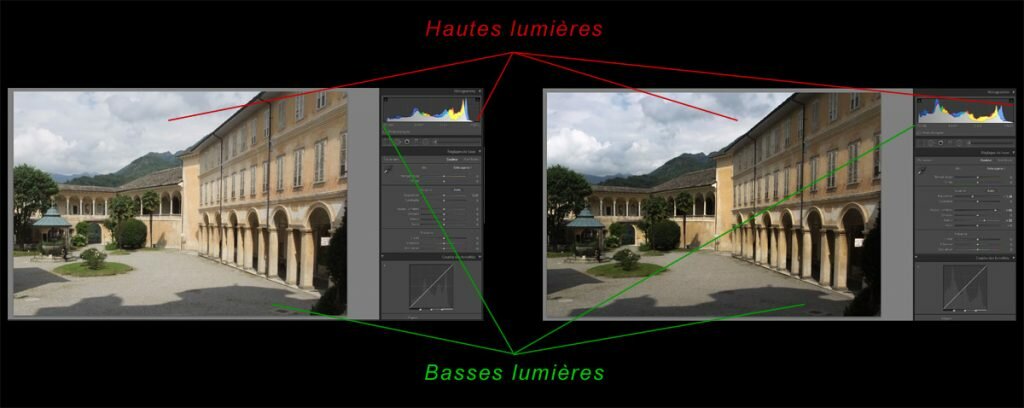
Modification de l’histogramme d’un fichier Raw avec Lightroom
Double cliquez pour agrandir l’image

On voit ici le travail qui a été fait, le résultat de la prise de vue étant à gauche. Sur la vue de droite, l’histogramme a été élargi pour arriver au bord du cadre, ce qui a eu pour effet d’optimiser le contraste. Ensuite le centre de la courbe été déplacé vers la gauche, la photo est devenu plus dense.
La gestion de l’exposition et du contraste se fait donc directement sur l’histogramme. Nous sommes encore dans la phase de prise de vue, la photo devenant définitive qu’une fois convertie en Jpeg.

La chaîne de production est donc complètement maîtrisée comme en Noir et Blanc.

Un des meilleurs logiciels pour faire ce travail est Lightroom d’Adobe, une application très rapide conçu pour le catalogage et la post production. 
Haut de la page

Jean-Claude ROMON

 
(respectez les droits d’auteur)
Copyright février 2017 –Copie des textes et des images est interdit sans l’autorisation de l’auteur.
Sources :
Toutes les photos ont été réalisées par JC ROMON
 
Publié dans Laboratoire NB, Photo argentique, Photo numérique, Prises de vue, Tous les articles, Traitement numérique | Marqué avec , , , , , , , , , , , , , , , , , , , , , , , | Un commentaire

Réussir ses photos de paysage

[kkstarratings]
Cet article a été écrit pour 4 niveaux de compétence :
Niveau 1 – Débutant : Un souvenir que vous souhaitez garder.
Niveau 2 – Confirmé : Les réglages techniques et la mise en valeur du site
Niveau 3 Expert : La préparation et la post production
Niveau 4 Pro : les lignes de force

Introduction

Faire une prise de vue de paysage n’est pas toujours une chose simple, contrairement à une scène de vie où l’action se suffit en elle même pour rendre la photo dynamique.
Un paysage, élément statique par nature, nécessite d’être mis en valeur par un bon axe de prise de vue et une bonne lumière. Deux contraintes qui obligeront le photographe à prendre un peu de temps pour réfléchir à la manière dont il va réaliser sa photo.

Vitesse et précipitation ne font pas bon ménage avec ce type d’exercice. L’exemple le plus courant : au détour d’une route de campagne vous découvrez un magnifique panorama et vous céder à la tentation de vous arrêter pour faire “une très belle photo…. très vite”. Au final, c’est la déception. C’est une situation qui m’est arrivé maintes fois et j’ai rassemblé ici quelques exemples pour montrer ce qu’il ne faut pas faire.

Les grandes erreurs :

La difficulté majeure est de transcrire l’immensité d’un panorama

Ces photos ont toutes un même défaut. On ne sait pas où regarder car ce sont des seconds plans. Il manque tout simplement le sujet principal. La difficulté majeure est de transcrire l’immensité d’un panorama, la principale erreur étant de vouloir enregistrer tout ce que l’on voit. Mais, plus c’est grand, plus c’est loin, plus c’est difficile. Les détails sont trop petits, la brume altère la netteté générale de l’image. Cela ne reflète plus la réalité. La toute première règle est donc de prendre un peu de temps


Niveau 1 : Débutant – un souvenir que vous souhaitez garder

Le souvenir est souvent la première raison d’une photo de paysage. On vient de voir la difficulté de le réussir, Il est donc nécessaire de respecter une règle très simple : la règle des tiers.
Voici le schéma d’une photo, très facile à faire, qui mettra en valeur votre paysage.

La règle des tiers, une solution simple
cliquez sur l’image pour l’agrandir

Il faut diviser virtuellement votre scène en tiers, comme cela est présenté dans le schéma ci-contre.
Les lignes horizontales vont permettre de placer la ligne d’horizon. Si le ciel (1) présente un réel intérêt, vous placerez l’horizon sur la ligne du bas .Si c’est le contraire (2 et 3), vous le placerez sur la ligne du haut.
Les lignes verticales permettent de positionner le sujet (4).
Enfin les intersections constituent les points forts. Ce sont des emplacements fondamentaux pour placer un élément du panorama, ici par exemple un bateau.

Si vous avez le choix, mieux vaut placer le sujet à gauche. La dynamique de l’image sera plus importante grâce au sens du regard qui se porte en premier lieu sur la gauche de la photo, puis redescend vers la droite.

Voici quelques conseils :
– Tout d’abord sur le plan technique, laissez l’appareil en tout automatique, il se débrouillera très bien tout seul. Concentrez-vous uniquement sur le cadrage.
– Essayez de trouver un premier plan de qualité, ca peut être un groupe d’arbres, des fleurs, de la verdure, une rivière, une route, etc.
– Si vous ne trouvez rien, comme il vous faut absolument un premier plan, prenez des personnages, votre famille, un animal, etc
– Placez les de manière à ce qu’ils regardent le paysage en question, jamais vers vous  car vous changeriez la destination de la photo. Ce ne sera plus une photo de paysage.
– Dernier point : l’espace qui se trouve devant le personnage doit toujours être beaucoup plus grand que celui qui se trouve derrière lui.

Haut de la page


 Niveau 2 : Confirmé – les réglages techniques et la mise en valeur du site.

Les réglages de l’appareil photo.
Rien de bien compliqué, il faut juste être attentif à certains points :
– En priorité, vérifiez la norme Iso afin de ne pas utiliser une valeur trop importante. Cela générera un bruit très néfaste aux détails de l’arrière plan. Le mieux est d’utiliser la valeur la plus faible.
– Prenez l’option, priorité diaphragme, afin de pouvoir le régler entre f/8 et f/11. Si vous le fermez complètement, vous risquez de perdre également en définition.
– Puis réglez la distance. Coupez l’autofocus et placez le curseur entre 6 à 10 m (1). Le réglage sur l’infini vous fera perdre de la netteté pour le premier plan.
– Enfin la vitesse peut améliorer votre prise vue, tout dépendra de la luminosité dont vous disposez. Une vitesse très élevée débouchera un peu vos ombres. Le 125ème reste tout de même un bon réglage. Pour plus d’information voir mon post sur le temps de pose.

(1) Une valeur d’ouverture entre f/8 et f/11 vous permet d’être net de 6 m à l’infini.C’est la méthode de l’hyperfocale qui sera expliquée dans un prochain article.

La mise en valeur du site
La mise en valeur d’un paysage passe par le bon équilibre entre l’axe de prise de vue et la lumière. Pour l’obtenir, il ne faut pas hésiter à se déplacer de plusieurs centaines de mètres afin de trouver le bon emplacement.
Ensuite, en fonction des conditions de prise de vue, vous choisirez ensuite les lignes directrices de votre photo parmi, le premier plan, la lumière, l’originalité, les événements climatiques, etc.
Quelques lignes directrices donneront de la simplicité à votre photo, mais un excès produira l’effet contraire. Il faut donc apprendre à éliminer tout ce qui n’est pas nécessaire tout. Trop de détails, de lignes divergentes, de masses, nuiront à votre composition.

Votre zoom vous aidera à supprimer les éléments qui ne sont pas en adéquation avec le thème choisi. Recherchez la simplicité.

Les premiers et seconds plans :
Avec un premier plan, il est préférable que la lumière vienne de coté. Si vous êtes protégé par un arbre, la lumière peut aussi venir de face. les feuilles seront alors en contre jour. Il faut juste éviter d’avoir le soleil dans le dos, le résultat manquerait de contraste. Les exemples ci dessous sont basés sur une composition avec des premiers et seconds plans.

Exemples de photos avec des premiers et seconds plans

Quelques commentaires des photos ci-dessus :

  • Photo de gauche : Ici nous avons les fleurs en premier plan, l’arbre en second plan et le glacier en fond. Pour revenir à ce qui a été dit plus haut, on voit que le glacier ne permet pas à lui seul de réaliser une bonne photo. le soleil n’étant pas de la partie, il y a trop de brume, . Il faut donc rester éloigné pou intégrer le glacier dans l’environnement. Les fleurs donnent de la luminosité mais elles devraient occuper plus d’espace sur la photo.
  • Photo centre haut : Regardez bien les ombres des arbres qui sont sur le deuxième plan. Le soleil est de face. Cela crée une ligne horizontale qui donne toute la profondeur de la photo.
  • Photo centre bas : Ici le soleil est bas et vient du coté gauche. les ombres de la barrière crée le contraste et dynamise l’image
  • Photo de gauche : Ce n’est pas une bonne prise de vue. La route et la branche du bas sont de trop. Faire une photo de paysage c’est aussi supprimer des éléments.

Originalité avec une prise de vue derrière une cascade

Essayez l’originalité.

L’originalité vient souvent d’un angle inhabituel. Saisissez les opportunités qui se présentent. Ici je n’ai pas hésité à me placer derrière une cascade pour réaliser cette photo. Ensuite pour obtenir une vue correcte, j’ai fait un nombre important de photos avec le moteur. C’était la condition pour avoir une vue avec un bon équilibre entre la cascade et le panorama.


L’heure est un élément fondamental

L’heure de prise de vue et la lumière

Ici, l’heure de prise de vue conditionne la qualité de la lumière.C’est un élément très important, et même fondamental.

La photo a été prise à 8 heures du matin**, la condition pour avoir cette belle lumière qui de ce fait devient le sujet principal de la photo.

**Cette photo a été prise en Norvège en juin, une période où le soleil se lève vers 3h30. En France c’est vers 10h -11h que l’on aura une des plus belle lumière.

Haut de la page


Niveau 3 : Expert – la préparation et la post production

Faire une prise de vue de paysage avec une composition réussie et une très belle esthétique demande aussi une importante préparation comme par exemple, visiter au préalable les lieux et étudier les diverses positions du soleil. Il faut aussi vérifier les activités du site pour savoir si elles peuvent être inclues ou non dans la photo. Dans ce travail, Google Maps peut vous aider.

Google Maps : un très bon outil pour préparer sa prise de vue.

Cette photo a été prise un 19 juillet, au Camping Offersøy situé à 8 km au nord de Tjøtta, en Norvège. Il était difficile de faire une pré visite et Google Maps m’a permit de préparer une prise de vue. Par rapport à la position du soleil qui se couche à 22h, J’ai pu repérer un angle de vue et calculer les différentes distances: 900m entre le camping et l’emplacement choisi et 3,5 km entre ce dernier et la montagne d’en face.
Ensuite et compte tenu du temps qu’il a fait, j’ai du choisir les lignes directrices les plus pertinentes ; la perspective, le contraste, la lumière rasante, la composition géométrique, la brume, l’opposition ombre et lumière, la symétrie, etc.

Sur ce dernier point, une fois les grandes règles acquises, il suffit de suivre son intuition.


Quelques commentaires des photos ci-dessus :

  • Photo de gauche; Ici l’axe de la prise vue et la position du soleil sont les deux éléments fondamentaux car ils donnent le relief des vagues qui constituent le premier plan. La préparation m’a permit de voir que tous les jours, à la même heure, un pécheur rentrait chez lui. Il m’a suffit d’attendre le lendemain pour faire la photo.
  • Photo du centre : La photo est assez simple à faire, mais il faut bien choisir l’heure de prise de vue afin d’avoir à la fois le reflet des lumières et les détails dans l’eau et le ciel.
  • Photo de droite : Ici c’est la symétrie qui est mise en avant en plaçant l’horizon au centre de la photo. C’était la seule ligne directrice possible du fait de l’heure tardive.

Les événements climatiques

Pour ces trois photos, au contraire, il n’y a eu aucune préparation mais juste un événement climatique à saisir.
Une situation qui dure à peine quelques instants et qu’il faut exploiter très rapidement
.

  • La photo de gauche est un exemple d’un événement climatique à saisir.
  • Celle qui est en bas à droite n’est pas particulièrement réussie. il manque un ligne directrice ou un premier plan. J’aurais peut-être du attendre que les terres qui sont en second plan soient mieux éclairés par le soleil.
  • Enfin celle qui est en haut à droite a bénéficié d’un traitement post production avec Photoshop. J’ai effectué un cadrage puis j’ai éclairci les nuages et la partie ensoleillée. Cela a sauvé une photo qui, départ, était très sombre.
Haut de la page


Niveau 4 : Pro – les lignes de force.

La plupart des explications que l’on trouve sur les lignes de forces ne parle que de la règle des tiers. Certes, c’est un point important et j’en en parle dès le début de l’article mais les lignes de forces ne se résument pas à cela.. Une ligne de force structure et dynamisme la photo. Elles dirigent l’organisation de l’espace photographié. Les axes sont réellement existant comme une ligne d’horizon, la limite d’un champ ou d’un bosquet, une route, une rivière, le bord d’un lac, etc. Ces lignes peuvent s’organiser de diverses façon : pyramide, lignes horizontales, verticales ou obliques, vide et plein. Elles ont toutes une signification :

  1. Les lignes verticales suggèrent la force et renforcent l’aspect imposant de l’objet, puisqu’elles guident le regard vers le haut.
  2. Les lignes horizontales donnent à l’image un aspect relativement paisible.
  3. Les diagonales donnent beaucoup d’impact à une image  car elles renforcent l’impression de profondeur. De plus, elles créent un effet de mouvement. c’est une des lignes les plus utilisée en photographie.
  4. Une diagonale descendante de gauche à droite est très puissante puisque qu’elle correspond à l’ordre dans lequel nous percevons les éléments d’une image. Elle suggère la vitesse, parfois même l’agressivité. Afin de freiner la trajectoire du regard et éviter qu’il ne s’évade en dehors du cadre, il est judicieux de placer des éléments horizontaux ou verticaux qui couperont la diagonale.
  5. Une diagonale ascendante est plus équilibrée et harmonieuse.
  6. Les courbes horizontales suggèrent la douceur, le calme, par exemple une route sinueuse prenant la forme d’un S.

Reprenons quelques photos présentées dans l’article et plaçons les lignes de force :

  • Photo 1 : La diagonale descendante est placée dans le sens du regard (de gauche à droite). C’est elle qui donne le dynamisme et la beauté de cette photo.
  • Photo 2 : La ligne horizontale donne un aspect de calme en totale opposition avec les deux diagonales qui donnent une grande énergie à l’image.
  • Photo 3 : Toutes les lignes sont horizontales. Cela donne un aspect réellement paisible.
  • Photo 4 : La diagonale formée par le champ arrive au bas du glacier et le met en valeur. Malgré le fait qu’il occupe peu de place sur la photo, le regard se porte automatiquement sur lui.

Jean-Claude ROMON

 
(respectez les droits d’auteur)
Copyright janvier 2017 –Copie des textes et des images est interdit sans l’autorisation de l’auteur.
Sources :
Toutes les photos ont été réalisées par JC ROMON
Les dessins ont été réalisés d’après des photos de Pixabay.fr
Haut de la page
Publié dans Prises de vue, Tous les articles | Marqué avec , , , , , , , , , , , , , , , , , , , , , , | Laisser un commentaire